
vielen Dank für Deine Rückmeldung. Kein Problem, nachfolgend geben wir Dir Hilfestellung wie du Deine Search Console einrichtest und uns anschließend hinzufügst.


Einrichten und Hinzufügen der Search Console
Bitte wende Dich direkt an Deinen Hosting-Anbieter/Website Administrator. Dieser kann Dich sowohl bei der Einrichtung der Search Console als auch beim Hinzufügen eines Nutzers unterstützen. Sobald alles erledigt ist, können wir mit unserer Arbeit weitermachen und Deine Website noch besser betreuen.
1. Search Console einrichten
Im Folgenden findest Du eine kurze Anleitung zur Einrichtung der Search Console
1.1 Google Search Console aufrufen
- Gehe zu https://search.google.com/search-console
- Klicke auf „Property hinzufügen“
- Wähle „URL-Präfix“ (z. B. https://www.deine-domain.de)
- Klicke auf „Weiter“
1.2 Verifizierungsmethode: HTML-Tag
-
- Wähle die Option „HTML-Tag“
- Google zeigt Dir ein Meta-Tag wie dieses an:
html
<metaname="google-site-verification"content="DEIN-CODE-HIER">
- 3. Kopiere dieses Meta-Tag
1.3 Meta-Tag in die Website einfügen
Je nach System:
a. Manuell in HTML (z. B. eigene Website):
-
- Öffne den HTML-Code Deiner Startseite
- Füge das Meta-Tag im
<head>-Bereich ein – direkt vor
Beispiel:
html
<head>

<metacharset="utf-8">

<metaname="google-site-verification"content="DEIN-CODE-HIER">

...

</head>
b. In WordPress mit Plugin YoastSEO:
- Gehe im Backend Deiner Website bei YoastSEO in die Einstellungen > Website Verbindungen
- Füge den Meta Tag bei „Google“ ein
- Speichere Deine Änderungen
c. In WordPress mit Plugin RankMath SEO:
- Gehe im Backend Deiner Website bei RankMath SEO in die Allgemeine Einstellungen > Webmaster-Tools
- Füge den Meta Tag bei „Google Search Console“ ein
- Speichere Deine Änderungen
1.4 Verifizierung abschließen
- Gehe zurück zur Google Search Console
- Klicke auf „Bestätigen“
- Wenn das Meta-Tag richtig eingebunden ist, bekommst du die Bestätigung sofort
1.5 Fertig!
Google beginnt nun mit der Datenerfassung. Die ersten Ergebnisse (z. B. Klicks, Suchbegriffe) erscheinen meist nach 1–2 Tagen.
2. So fügst Du uns zu Deiner Search Console hinzu
2.1 Search Console aufrufen
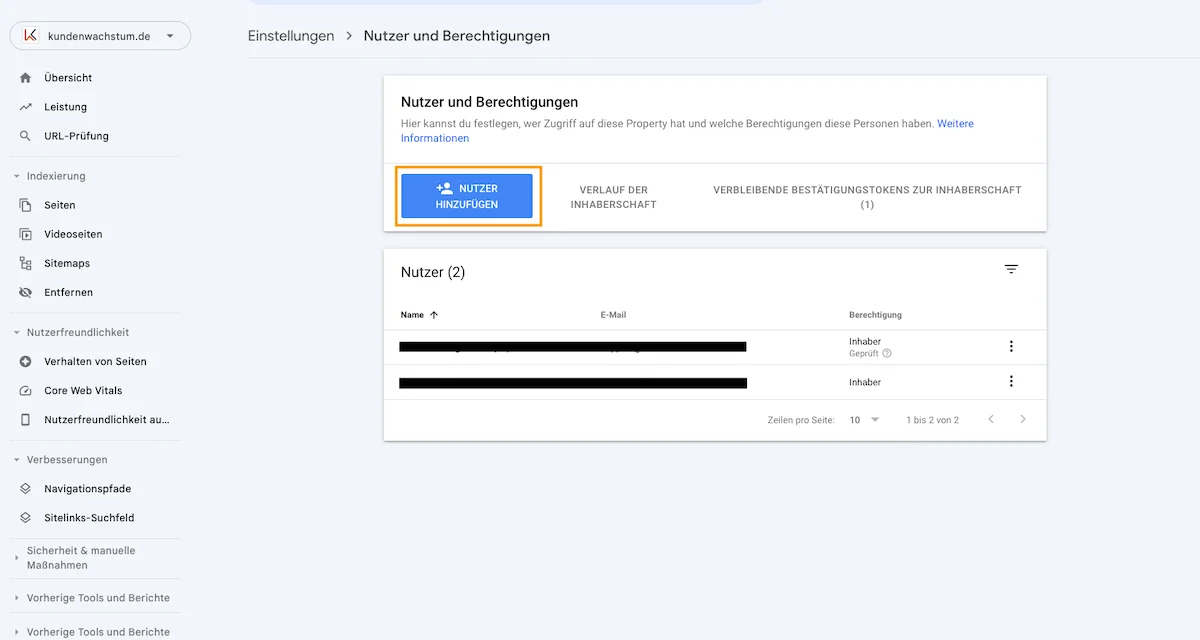
Rufe die Search Console auf und klicke links im Menü auf „Einstellungen“. Klicke dort in der Mitte auf „Nutzer und Berechtigungen“.

2.2 Nutzer hinzufügen
Klicke nun auf „Nutzer hinzufügen“ und füge uns mit folgender E-Mail Adresse hinzu:
Diese haben wir für Dein Projekt bei uns angelegt.
Bitte schreibe mir per E-Mail, sobald Dein Anbieter die Search Console eingerichtet hat und wir als Nutzer hinzugefügt sind. Dann starten wir direkt mit dem nächsten Schritt und kümmern uns um die weiteren Optimierungen.


